SETUP GUIDE
MacroLyze™との連携に必要な情報の取得方法を解説します。 This guide explains how to obtain the information needed to connect with MacroLyze™. 說明與 MacroLyze™ 串接所需資訊的取得方法。
まず、LINE Developersコンソールにアクセスし、ご自身のLINEアカウント、またはLINEビジネスIDでログインしてください。 First, go to the LINE Developers Console and log in with your LINE account or LINE Business ID. 首先,前往 LINE Developers 主控台,並使用您的 LINE 帳號或 LINE Business ID 登入。
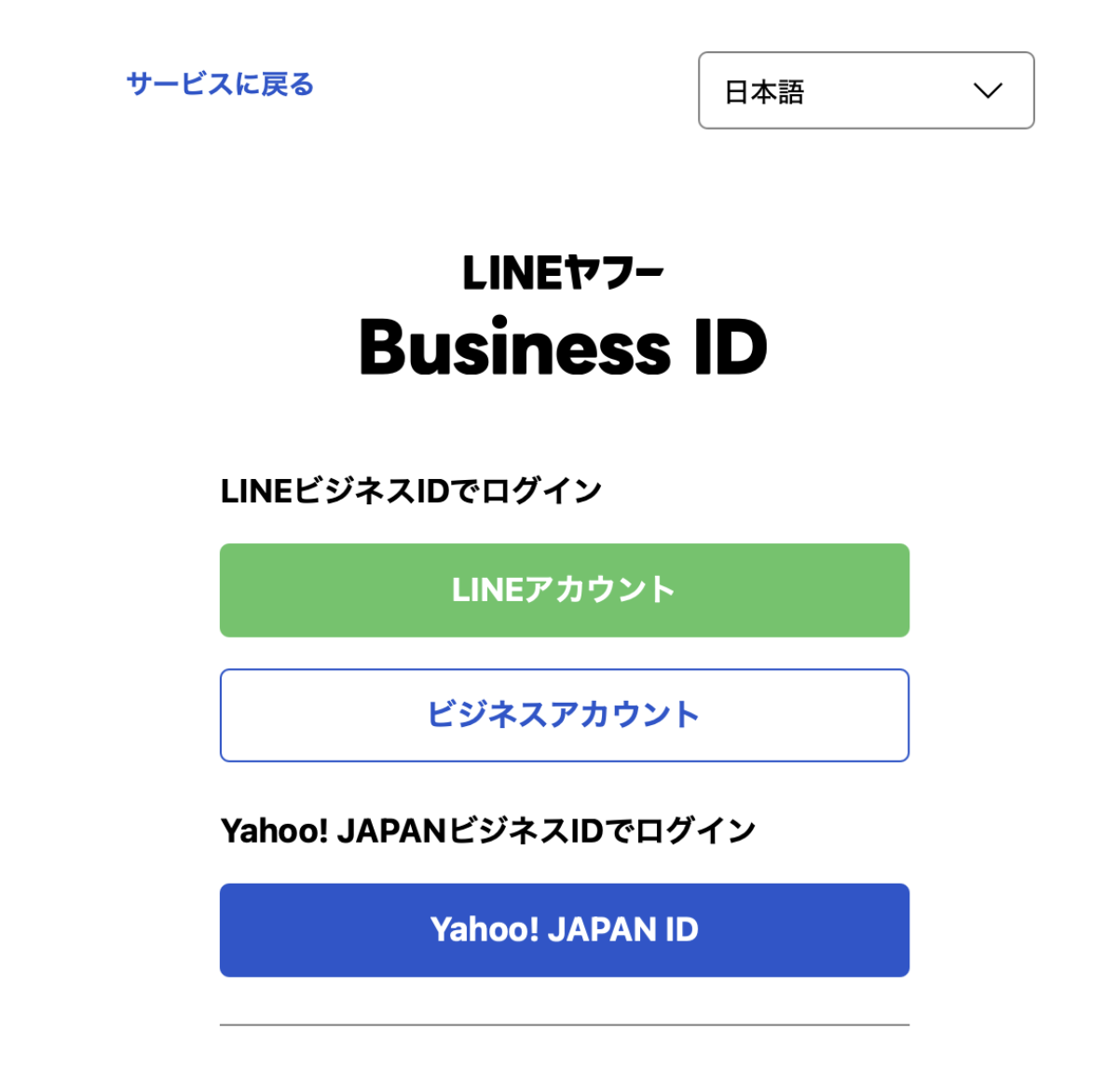
ログイン後、管理画面(コンソール)にて利用したいプロバイダーを選択するか、新しいプロバイダーを作成します。 After logging in, select the provider you want to use in the console, or create a new one. 登入後,在管理主控台選擇想使用的提供者,或建立新的提供者。
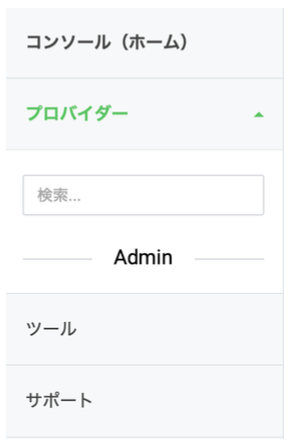
プロバイダー画面に遷移後、利用したいチャネル(Messaging APIチャネル)を選択します。 After navigating to the provider screen, select the channel (Messaging API channel) you want to use. 進入提供者畫面後,選擇要使用的頻道(Messaging API 頻道)。
既存のチャネルがない場合、以下の手順で作成してください。 If you don't have an existing channel, follow the steps below to create one. 若尚無現有頻道,請依照以下步驟建立。
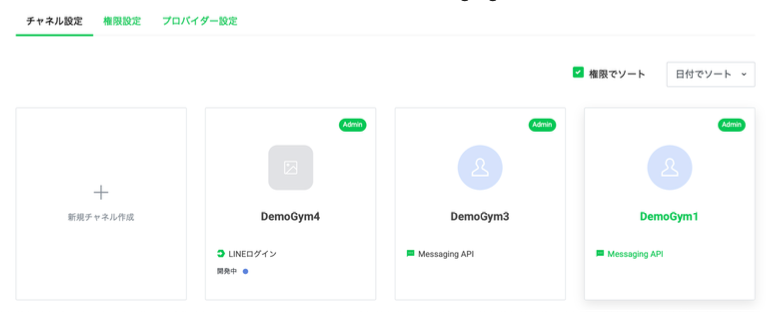
作成・選択したチャネルの設定画面から、以下の手順でシークレットを取得します。 From the settings screen of the channel you created or selected, follow the steps below to get the secret. 從您建立或選擇的頻道設定畫面,依照以下步驟取得密鑰。
次に、メッセージの送受信に必要なアクセストークンを取得します。 Next, obtain the access token needed to send and receive messages. 接著,取得傳送與接收訊息所需的存取權杖。
取得した「チャンネルシークレット」と「チャネルアクセストークン」は、以下のフォームよりご提出ください。 Please submit the "channel secret" and "channel access token" you obtained using the form below. 請透過以下表單提交您取得的「頻道密鑰」與「頻道存取權杖」。
📝 Googleフォームで提出する 📝 Submit via Google Form 📝 透過 Google 表單提交