SUPPORT

Ai-Co サポートセンター Ai-Co Support Center Ai-Co 支援中心

使い方・操作ガイド・よくある質問・お問い合わせをまとめています。 How-to guides, frequently asked questions, and ways to reach us — all in one place. 使用指南、常見問題與聯絡方式,都在這裡。

GETTING STARTED

はじめての方へ Getting Started with Ai-Co 開始使用 Ai-Co

Ai-Coを初めて使う方向けのセットアップガイドです。5ステップで使い始められます。 Follow these 5 steps to set up Ai-Co and build your first habit Sprint. 跟著以下 5 個步驟,完成設定並開啟您的第一個習慣 Sprint。
1
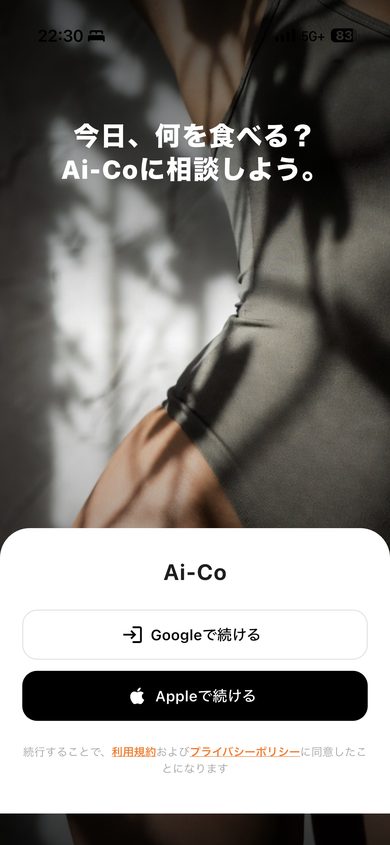
アプリをダウンロードしてアカウントを作成 Download & Create an Account 下載應用程式並建立帳號
App StoreからAi-Coをダウンロードします。起動後、メールアドレスまたはApple IDでアカウントを作成してください。 Download Ai-Co from the App Store. After launching, sign up with your email address or Apple ID to create your account. 從 App Store 下載 Ai-Co。啟動後,使用電子郵件或 Apple ID 建立您的帳號。
Sign-up screen
2
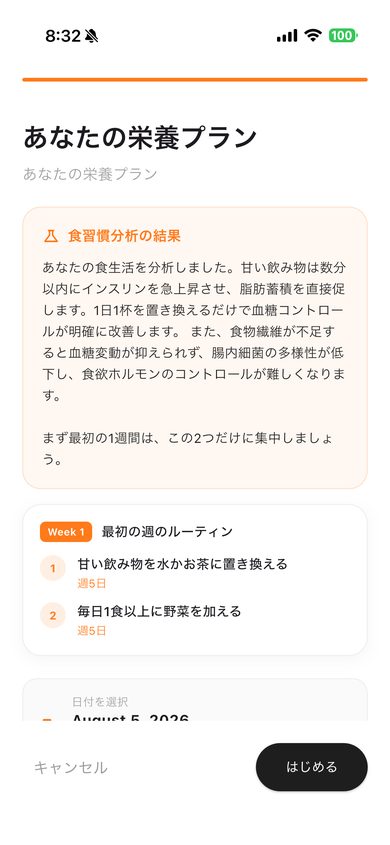
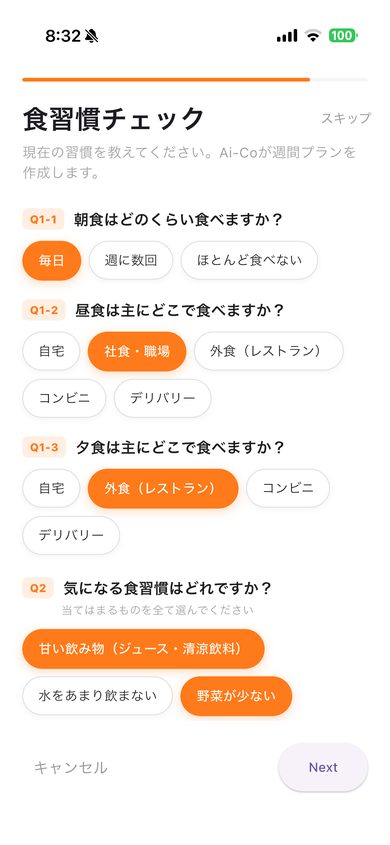
オンボーディングで食習慣を登録 Complete the Habit Onboarding 完成飲食習慣問卷
初回起動時に、現在の食習慣・目標・課題について4つの質問に答えます。AIコーチがあなた専用のプランを作成するために使います。スキップも可能です。 On first launch, answer 4 quick questions about your current eating habits, goals, and challenges. Your AI coach uses these to create a personalized plan. You can skip and answer later. 首次啟動時,回答 4 個關於您目前飲食習慣、目標與困難的問題。AI 教練會根據您的回答制定專屬計劃。您也可以選擇稍後再填。
Onboarding screen 1 Onboarding screen 2
3
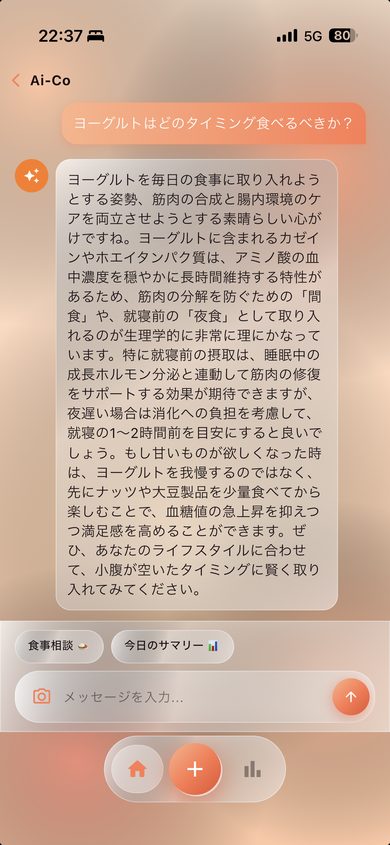
AIコーチとチャットする Chat with Your AI Coach 與 AI 教練對話
ホーム画面でAIコーチにメッセージを送れます。食事・体調・習慣について何でも相談してください。毎朝コーチからのメッセージが届きます。 From the Home screen, send a message to your AI coach anytime. Ask about meals, fitness, habits, or anything on your mind. Your coach sends a personalized morning message every day. 在首頁畫面隨時傳訊息給您的 AI 教練。詢問飲食、運動或習慣相關的任何問題。教練每天早上都會主動傳送個人化訊息給您。
AI Coach Chat screen
4
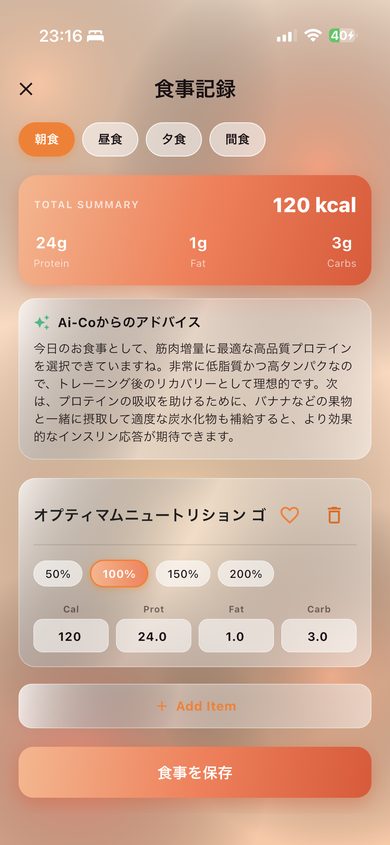
食事を写真で記録する Log Meals with a Photo 用照片記錄飲食
食事タブからカメラアイコンをタップし、食事の写真を撮るだけで自動的に栄養素(カロリー・タンパク質・脂質・炭水化物)が分析されます。 In the Meals tab, tap the camera icon and take a photo of your food. Ai-Co automatically analyzes calories, protein, fat, and carbohydrates — no manual entry needed. 在「飲食」分頁點選相機圖示,拍下您的餐點照片,AI 即自動分析熱量、蛋白質、脂肪與碳水化合物——完全不需手動輸入。
💡 なるべく料理全体が写るように、やや上から撮影すると精度が上がります。 For best results, photograph your meal from slightly above so all dishes are visible. 建議從略微上方的角度拍攝,讓餐點全貌都入鏡,可提升辨識準確度。
Meal logging screen
5
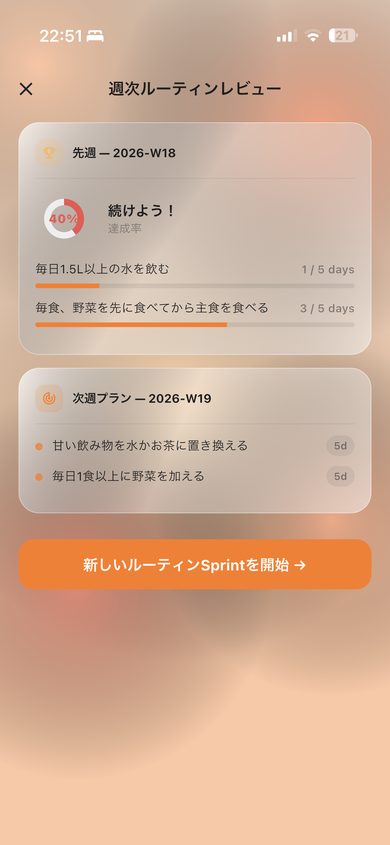
週次Sprintで習慣を継続する Complete Your Weekly Sprint 完成每週習慣 Sprint
「進捗」タブに今週の習慣Sprintが表示されます。毎日タスクにチェックを入れましょう。毎週月曜日に、AIが先週の達成率を分析して新しいSprintを自動生成します。 Check the Progress tab to see your current weekly habit Sprint. Check off tasks daily. Every Monday, your AI coach reviews last week's completion rate and automatically generates a new Sprint adjusted to your level. 在「進度」分頁查看本週習慣 Sprint,每天打勾完成任務。每週一,AI 教練會分析上週完成率,自動生成難易度適中的新 Sprint。
Weekly Sprint screen

FEATURES

主要機能 Key Features 主要功能

💬
AIコーチチャットAI Coach ChatAI 教練對話
食事・運動・習慣について毎日AIコーチに相談できます。毎朝パーソナルなメッセージが届きます。 Get personalized advice on meals, exercise, and habits every day. Your coach sends a custom morning message daily. 每天隨時諮詢飲食、運動與習慣。教練每天早上傳送個人化訊息給您。
📸
食事写真分析Photo Meal Analysis照片飲食分析
写真を送るだけでAIがカロリーとPFCバランスを自動分析。手入力不要です。 Just snap a photo — AI instantly analyzes calories, protein, fat, and carbs. Zero manual input required. 只需拍一張照片,AI 立即分析熱量與三大營養素,無需手動輸入。
🎯
週次習慣SprintWeekly Habit Sprint每週習慣 Sprint
週2タスクに毎日チェックを入れるだけ。達成率に応じてAIが翌週の難易度を自動調整します。 Check off 2 daily tasks. Your AI automatically adjusts difficulty based on your completion rate each week. 每天完成 2 項任務打勾即可。AI 根據完成率自動調整下週難易度。
🔔
朝の通知Morning Reminders早晨提醒通知
設定した時刻にAIコーチからリマインダーが届きます。設定→通知から時刻を変更できます。 Get a reminder from your AI coach at your preferred time. Change the time anytime in Settings → Notifications. 在您設定的時間收到 AI 教練的提醒。可在「設定 → 通知」中隨時更改時間。

FAQ

よくある質問 Frequently Asked Questions 常見問題

アカウントはどうやって作りますか? How do I create an account? 如何建立帳號? +
App StoreからAi-Coをダウンロードし、起動後にメールアドレスまたはApple IDでアカウントを作成できます。 Download Ai-Co from the App Store, then sign up with your email address or Apple ID after launching the app. 從 App Store 下載 Ai-Co,啟動後可使用電子郵件或 Apple ID 建立帳號。
食事はどうやって記録しますか? How do I log a meal? 如何記錄飲食? +
食事タブのカメラアイコンをタップし、食事の写真を撮るだけで、カロリー・タンパク質・脂質・炭水化物が自動的に分析されます。手入力は不要です。なるべく料理全体が写るよう、やや上から撮影すると精度が上がります。 Tap the camera icon in the Meals tab and take a photo of your food. Calories, protein, fat, and carbohydrates are analyzed automatically — no manual entry needed. For best results, photograph your meal from slightly above so all dishes are visible. 在「飲食」分頁點選相機圖示並拍下餐點照片,即可自動分析熱量、蛋白質、脂肪與碳水化合物,完全不需手動輸入。建議從略微上方的角度拍攝,讓餐點全貌入鏡,可提升準確度。
週次Sprintとは何ですか? What is the weekly Sprint? 什麼是每週 Sprint? +
「進捗」タブに表示される今週の習慣タスクです。毎日チェックを入れて進めます。毎週月曜日に、AIが先週の達成率を分析して、あなたのレベルに合わせた新しいSprintを自動生成します。 This is your current weekly habit task shown in the Progress tab. Check off tasks daily. Every Monday, your AI coach reviews last week's completion rate and automatically generates a new Sprint adjusted to your level. 這是顯示在「進度」分頁的本週習慣任務,每天打勾即可推進。每週一,AI 教練會分析上週完成率,自動生成符合您程度的新 Sprint。
AIコーチからの通知の時刻を変更できますか? Can I change when the AI coach sends reminders? 可以更改 AI 教練提醒的時間嗎? +
はい。設定→通知から、AIコーチからのリマインダーが届く時刻を変更できます。 Yes. You can change the time your AI coach sends reminders anytime in Settings → Notifications. 可以。您可以在「設定 → 通知」中隨時更改 AI 教練提醒的時間。
オンボーディングの質問はスキップできますか? Can I skip the onboarding questions? 可以跳過引導問卷嗎? +
はい、スキップ可能です。ただし、現在の食習慣・目標・課題についての4つの質問は、AIコーチがあなた専用のプランを作成するために使われるため、可能であれば回答をおすすめします。 Yes, you can skip it. That said, we recommend answering the 4 questions about your current eating habits, goals, and challenges when possible, since your AI coach uses them to build a personalized plan. 可以跳過。不過建議您在方便時回答這 4 個關於飲食習慣、目標與困難的問題,因為 AI 教練會依此制定專屬計劃。
不具合を見つけた場合や意見を伝えたい場合は? I found a bug or have feedback — what should I do? 發現問題或想提供意見時該怎麼做? +
下記の「お問い合わせ」からメールをお送りください。通常2営業日以内にご返信いたします。アプリのバージョン(設定→アプリ情報)と端末機種を添えていただくとスムーズです。 Please email us using the Contact section below. We typically reply within 2 business days. Including your app version (Settings → App Info) and device model helps us assist you faster. 請透過下方「聯繫客服」寄送電子郵件,我們通常在 2 個工作天內回覆。來信時請附上應用程式版本(設定 → 應用程式資訊)與裝置型號,以便我們更快協助您。

✉️
お問い合わせ Contact Support 聯繫客服

ご不明な点・ご意見・不具合報告はメールでお送りください。通常2営業日以内にご返信いたします。 Have a question, feedback, or found a bug? Send us an email and we'll get back to you within 2 business days. 有任何疑問、意見或發現問題,歡迎來信。我們通常在 2 個工作天內回覆。

📧 contact@macro-logic.com

※ アプリのバージョン(設定→アプリ情報)と端末機種を添えていただくとスムーズです。 Please include your app version (Settings → App Info) and device model to help us assist you faster. 來信時請附上應用程式版本(設定 → 應用程式資訊)與裝置型號,以便我們更快協助您。